调试运行组合动作
调试运行(1.1.0+)会记下每一步的输入、输出和错误,方便定位问题。日志是 HTML,跑完后用默认浏览器打开(建议 Chrome;IE 不支持页内交互)。
怎么启动
- 动作上右键选调试运行。
- 面板或悬浮按钮上 右侧 Shift + 点击(也可用来调自定义右键菜单)。
- 命令行:
quicker:debugaction:动作id/名称/动作库ID。 - 用 运行其他动作 勾选调试模式,适合调菜单参数。
也可以给某个动作打开自动调试(1.38.43+):之后无论怎么触发都走调试。同一时间只能开一个;再点一次菜单关掉;重启 Quicker 也会失效。
编辑器里点工具条的调试钮,或右键运行按钮。只跑一段:选中步骤后右键 运行(_R)(旧版是按住 Shift 再点运行)。
日志长什么样
文件分文件头和步骤列表。
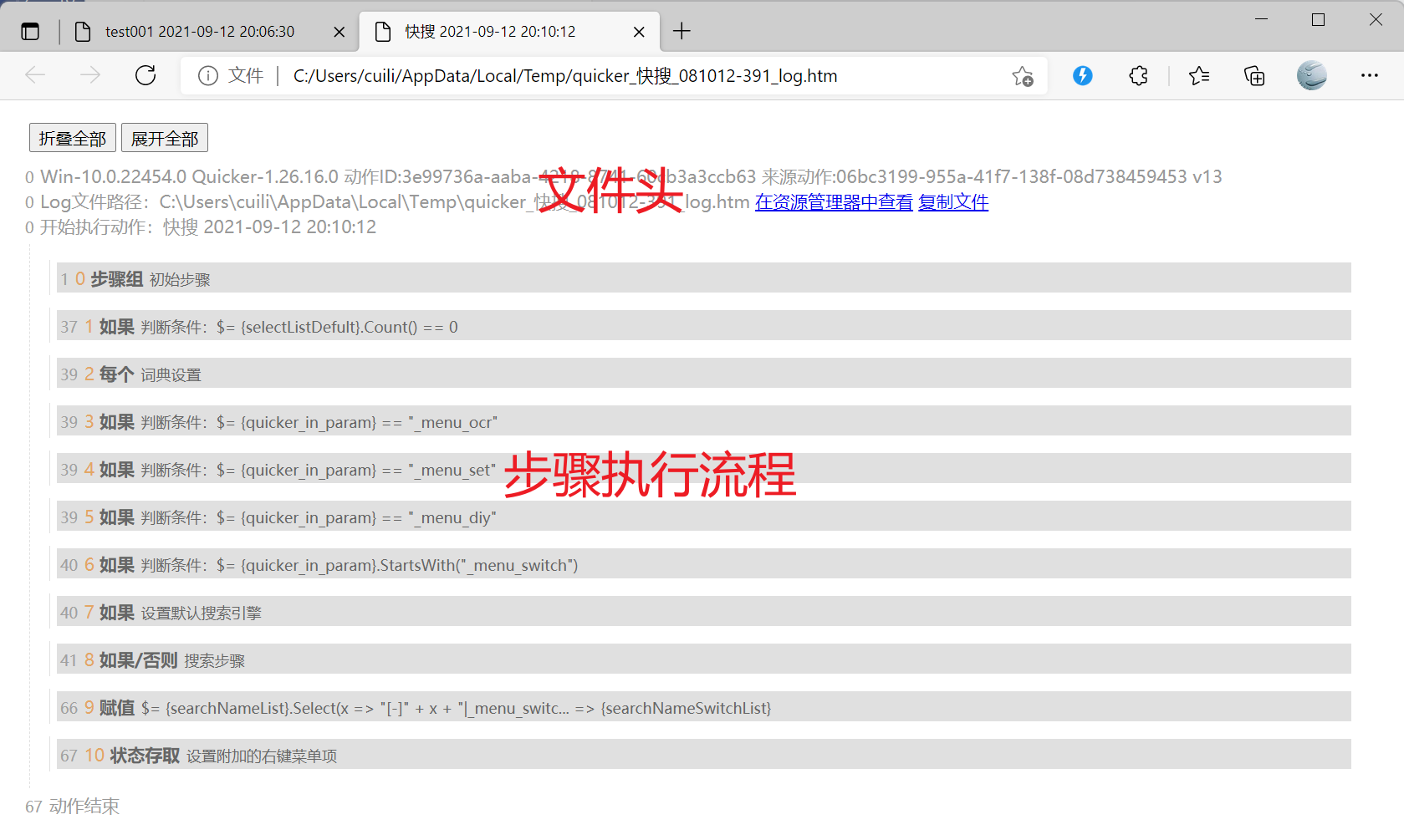
文件头:展开/折叠全部、Windows 与 Quicker 版本、动作 ID、动作库 ID、log 路径、在资源管理器中定位、复制文件。

每一步有步骤头(耗时毫秒、序号、名称、摘要)和详情。点序号可在编辑器里定位;点步骤头折叠详情。

详情里 [in] / [out] 分别是输入和输出。输入方式显示为【变量 名】或【值/表达式】(悬停可看原始表达式)。
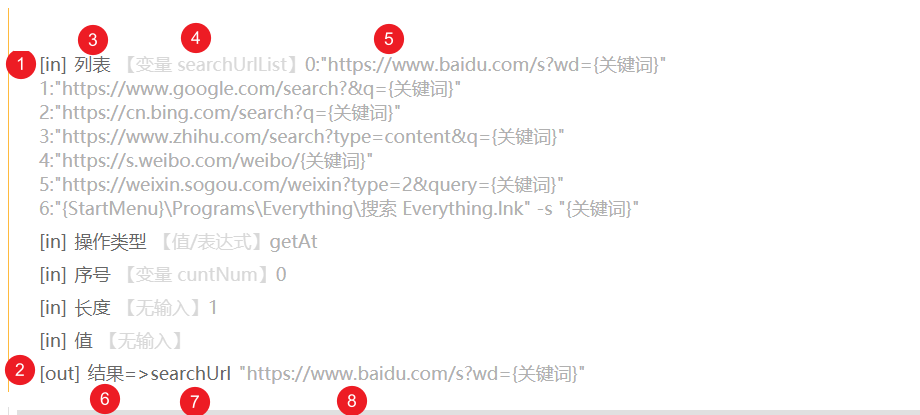
转成 HTML 时内容可能有出入,只供参考。要原始值请另写到文件。
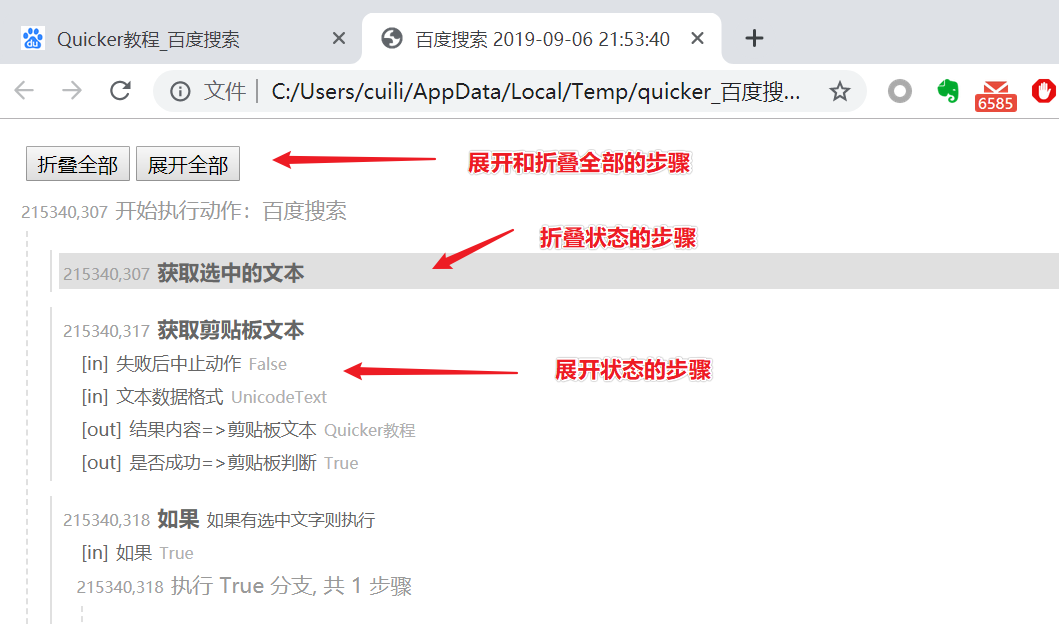
步骤多时先折叠:折叠后底色发灰;点名称展开;双击前面黄线也可折起来。
分享日志前去掉敏感信息。
跳过部分步骤
步骤组和「运行子程序」可以设成不写入调试细节,复杂动作会清爽很多。
限制与排障
- 日志请用现代浏览器打开。
- 自动调试同时只能开一个动作,重启后失效。
- HTML 里的值可能被转义或截断,不要当精确数据源。
相关链接
更新于